아빠의 업무 한 입 · 표 정리
메모와 숫자, 견적 쪼가리가 여기저기 흩어져 있으면 표로 옮기는 일부터 한숨이 나오지. 아빠도 줄 맞추는 데 정신을 쏟다가 숫자 하나를 다른 칸에 넣은 적이 있어.
AI를 쓰면 컬럼이 딱 맞는 표를 빠르게 만들 수 있어. 다만 목적은 예쁜 표가 아니라 원문에 있는 값만 정확히 옮기는 것이야. 그래서 아래 프롬프트에는 빈칸을 멋대로 채우지 못하게 하는 규칙을 넣어 뒀어.
표가 깔끔할수록 틀린 값도 사실처럼 보이기 쉬워. 수치·단위·기준일은 원문과 한 칸씩 맞춰 보자. 마지막 확인은 네 몫이야.
정리하려는 '엉망 텍스트'가 사실은 매출·단가·실적 같은 미공개 숫자이거나, 고객 명단·연락처일 때가 많아요 — 표·데이터는 아래 3가지와 가장 자주 맞닿는 작업입니다. 넣기 전에 안전 기준만 한 번 확인하세요.
🟢 3가지(비밀번호·키 / 나·남의 개인정보 / 회사 기밀)만 빼면, 업무 자료는 대부분 넣어도 됩니다. → 안전하게 쓰는 법
1단계 — 텍스트를 표로 뽑기
정리할 텍스트를 AI 채팅창에 넣고, 아래 프롬프트를 함께 붙여넣으세요. 보고서 쪼가리, 이메일 본문, 토막 메모처럼 줄글로 뒤섞여 있어도 괜찮아요. 핵심은 "표로 만들어줘" 한 마디가 아니라, 어떤 컬럼으로 뽑을지와 빈칸을 어떻게 다룰지를 미리 정해 두는 거예요.
이 프롬프트가 정본입니다. 그대로 복사하고, 대괄호 [ ] 컬럼만 내 상황에 맞게 바꾸세요.
다음 텍스트 덩어리에서 항목별로 표 형식 데이터를 추출해라.
컬럼: [항목명] [수치] [단위] [기준일]   ← 원하는 컬럼으로 교체
규칙:
- 모호하면 "확인 필요"로 표시
- 출처가 다른 줄은 별도 행으로 분리
- Markdown 표로 출력
- 단위가 명시 안 됐으면 "단위 미상"으로 표시
- 수치를 추정·보정하지 말 것

[원문]
(여기에 붙여넣기)
이 프롬프트의 심장은 세 안전 규칙 — "확인 필요" · "단위 미상" · "수치를 추정·보정하지 말 것"이에요. "추출해라"라고 한 이유가 여기 있습니다 — 표 정리의 목적은 매끄러운 표가 아니라 있는 그대로 정확히 옮기기거든요. (요약이 '내용 이해', 회의록이 '후속조치'라면, 표·데이터는 '있는 그대로'예요.)
- 수치를 추정·보정하지 말 것 — 숫자·단위는 AI가 가장 자주 틀리는, 즉 환각(그럴듯하지만 틀린 내용)이 잘 나는 영역입니다. 이 한 줄이 빈칸을 그럴듯한 숫자로 메우는 걸 막아 줍니다.
- 모호하면 "확인 필요" — 원문이 애매한 칸은 추측하지 않고 그대로 "확인 필요"로 남깁니다.
- 단위가 없으면 "단위 미상" — "100"이 100개인지 100만 원인지 원문에 없으면, 멋대로 정하지 않고 "단위 미상"으로 둡니다.
예를 들어 이렇게 어수선한 메모가 있다고 해보죠.
A제품 5월 판매량 1,240개. 6월 초 재고는 320 정도(단위 안 적힘).
B제품은 지난달 870 판매 — 박스인지 개수인지 확인 필요.
C제품 매출 1,500만원, 기준일 2026.6.1.
위 프롬프트로 요청하면 대략 이런 표가 나옵니다.
| 항목명       | 수치  | 단위      | 기준일   |
| ------------ | ----- | --------- | -------- |
| A제품 판매량 | 1,240 | 개        | 5월      |
| A제품 재고   | 320   | 단위 미상 | 6월 초   |
| B제품 판매량 | 870   | 확인 필요 | 지난달   |
| C제품 매출   | 1,500 | 만원      | 2026.6.1 |
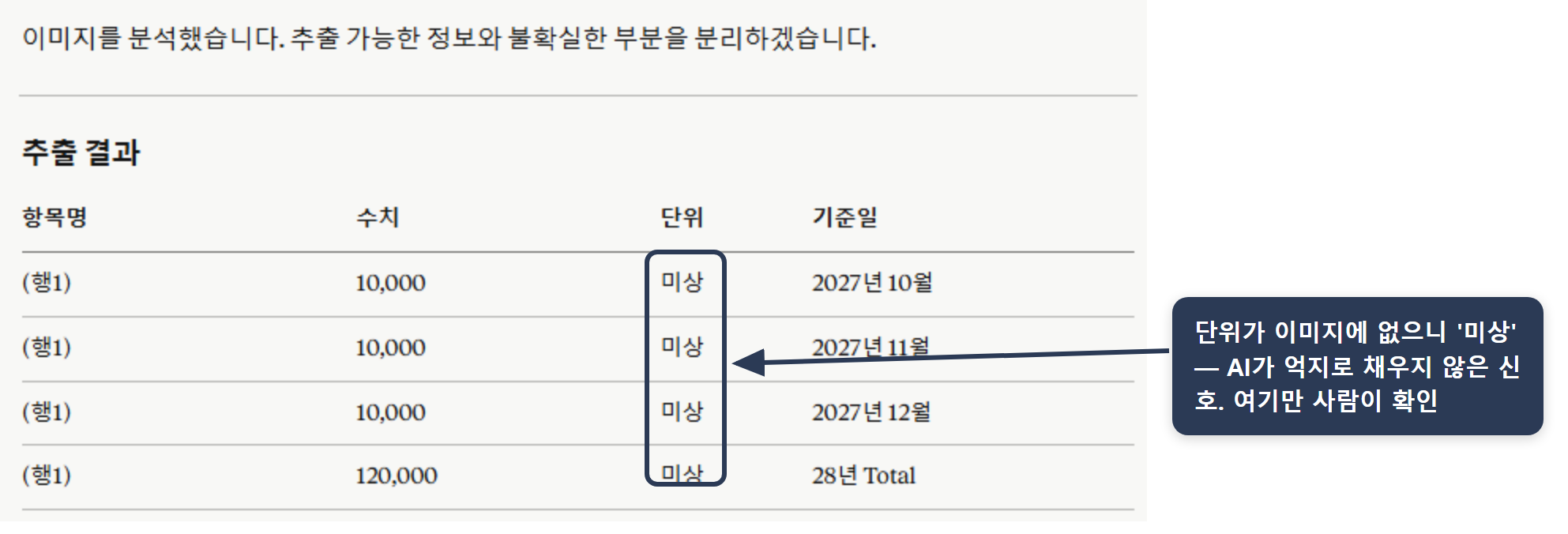
둘째 줄(단위 미상)과 셋째 줄(확인 필요)을 보세요. 원문에 단위가 없거나 모호한 칸을, AI가 그럴듯하게 지어내지 않고 그대로 드러냈습니다. "320 정도"도 320으로만 옮기고 임의로 반올림하지 않았고요. 이 표시가 보이면 실패가 아니라 "거기만 사람이 채우면 된다"는 신호예요. 표시를 지우거나 세 규칙을 빼지 마세요 — 이게 이 프롬프트의 안전장치입니다.
→ 다음은 종이 견적서나 화면 캡처처럼 이미지 속 표를 뽑는 차례입니다.
2단계 — 이미지·스크린샷에서 표 뽑기
종이 견적서를 찍은 사진, 화면 캡처, 손으로 적은 재고 메모처럼 이미지 안의 표·숫자도 똑같이 데이터로 바꿀 수 있어요. 이미지를 대화에 첨부한 뒤, 1단계 프롬프트를 그대로 쓰되 첫 줄만 이렇게 바꾸면 됩니다.
이 이미지(스크린샷)에서 표를 추출해라.
나머지 컬럼·규칙은 1단계와 똑같이 두세요. 빈칸을 못 메우게 막는 세 규칙은 이미지에서 오히려 더 중요합니다.
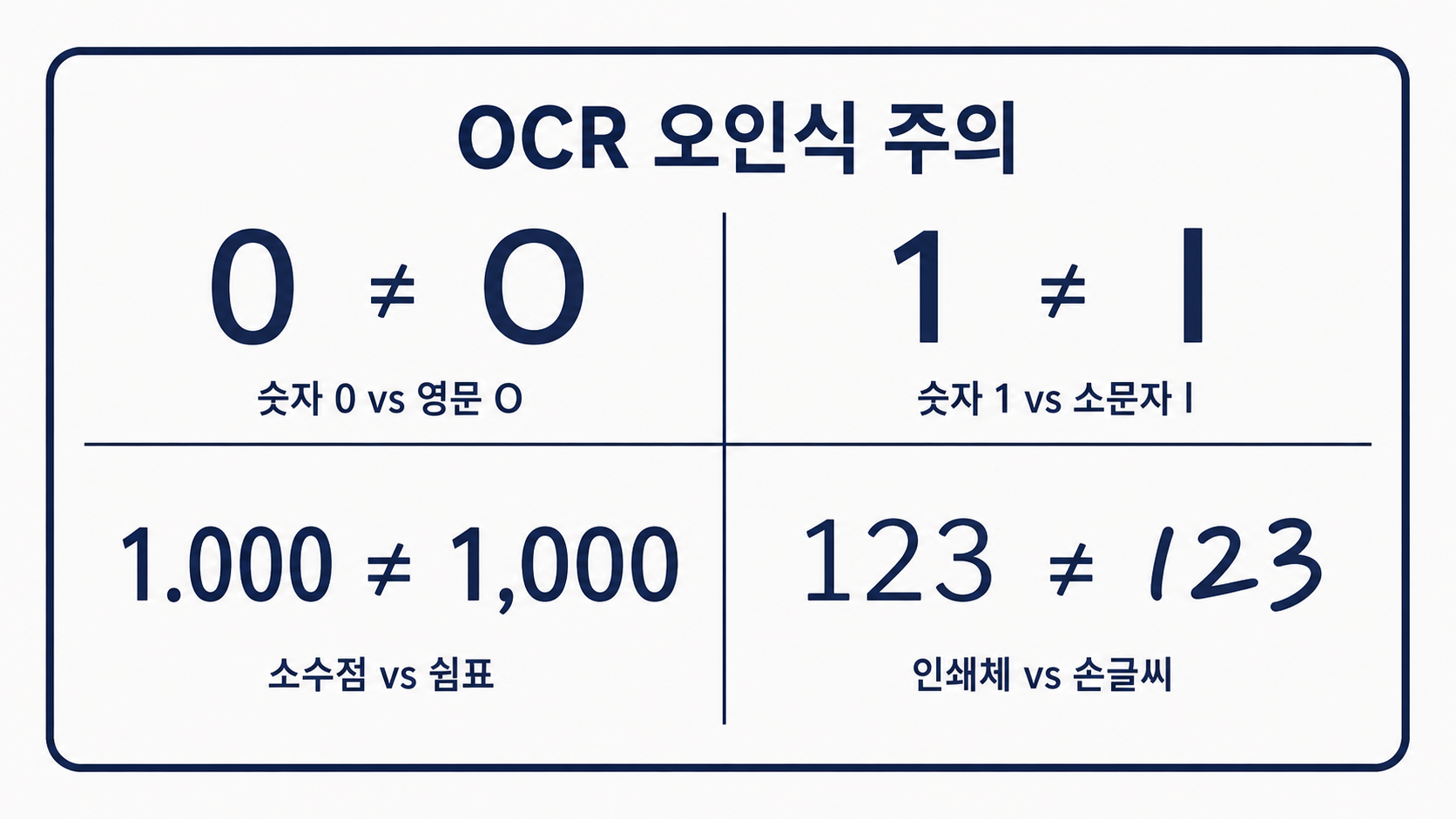
⚠️ 이미지엔 고유한 한계가 있어요. AI가 그림 속 글자를 읽는 방식(OCR)은 숫자를 자주 헷갈립니다 —
0과O,1과l, 소수점·자릿수, 흐릿하거나 기울어진 글자, 손글씨가 특히 약해요. 그래서 이미지에서 뽑은 표는 반드시 원본 이미지와 한 칸씩 대조해야 합니다. 금액·수량·단가·기준일처럼 중요한 숫자일수록 OCR 결과를 그대로 믿지 마세요.
이미지·파일을 올리는 방법(첨부 방식·용량 한도)은 이 글 범위가 아니에요 — 처음이라면 여기부터를 참고하세요.
이미지에서 표 뽑는 법을 더 자세히 — OCR 오인식 패턴, 캡처 요령, 원본 대조 3단계 → 이미지·스크린샷에서 표 뽑기
→ 다음은 뽑은 표를 엑셀에 바로 넣거나 정렬하는 작은 변형입니다.
3단계 — 엑셀에 넣기·정렬하기
뽑은 표를 더 쓰기 좋게 만드는 두 가지 변형이에요. 프롬프트 맨 끝에 한 줄만 더하면 됩니다.
① 엑셀에 바로 넣기 — 표 결과를 셀에 붙이기 쉽게 CSV로도 같이 받습니다.
CSV 형식으로도 같이 출력해줘
그러면 Markdown 표와 함께 이런 CSV가 같이 나옵니다.
항목명,수치,단위,기준일
A제품 판매량,1240,개,5월
A제품 재고,320,단위 미상,6월 초
B제품 판매량,870,확인 필요,지난달
C제품 매출,1500,만원,2026.6.1
엑셀이나 스프레드시트 셀에 바로 붙여넣기 편한 형식이에요. 다만 쉼표가 들어간 숫자나 설명 문장이 있으면 셀이 밀릴 수 있으니, 붙여넣은 뒤 첫 행과 숫자 열은 한 번 확인하세요.
② 정렬해서 받기 — 수치 기준으로 큰 값부터(또는 작은 값부터) 줄 세웁니다.
수치 내림차순(또는 오름차순)으로 정렬
실적·판매량·재고·견적 금액처럼 숫자 비교가 필요한 표라면 정렬을 함께 요청하면 보기 쉬워집니다. 단, 정렬은 이미 추출된 값을 보기 좋게 배치하는 작업일 뿐이에요 — 원문에 없는 값을 새로 만들면 안 됩니다.
→ 다음은 자주 막히는 지점과 해결법입니다.
4단계 — 자주 막히는 곳 해결하기
사무 현장에서 제일 흔한 세 가지예요.
🧰 "표를 요청했는데 깨져 나와요"
프롬프트에
Markdown 표 형식으로 출력해라를 분명히 넣으세요. 그래도 깨지면 컬럼명을 직접 지정하면 안정적입니다.컬럼: [항목명] [수치] [단위] [기준일]
🧰 "AI가 단위·수치를 제멋대로 채워요"
단위·수치는 환각 1순위입니다.
수치를 추정·보정하지 말 것과단위 미상규칙을 절대 빼지 마세요. 이 두 줄이 빈칸을 그럴듯하게 메우는 걸 막아 줍니다. 그래도 채운다면 "원문에 없는 값은 모두 '확인 필요'로 남겨라"를 한 줄 더 보태세요.
🧰 "사진·스크린샷 숫자를 잘못 읽어요"
OCR의 한계예요(2단계 참고). 글자가 흐리거나 기울었거나 손글씨일수록 오인식이 늘어요. 캡처를 또렷하게 다시 찍거나, 적어도 숫자만이라도 원본과 대조하세요.
→ 다음은 보내기 전 마지막, 사람이 확인하는 단계입니다.
5단계 — 원문과 한 칸씩 대조하기
AI가 만든 표는 그대로 보내지 마세요. 수치·단위·기준일은 환각과 추정이 가장 자주 나는 1순위 영역입니다. 게다가 표는 격자로 떨어져 깔끔해 보이기 때문에 오히려 검증을 건너뛰기 쉬워요 — "그럴듯한 표"일수록 더 위험합니다. 다행히 1단계 프롬프트의 표기 규칙이 의심할 곳을 눈에 보이게 만들어 둡니다.
- 숫자부터 본다 — 수치·단위·기준일이 실제 값으로 채워진 칸은, 그 값이 원문(또는 원본 이미지)에 정말 있는지 한 칸씩 짚으세요. 여기가 환각 1순위입니다.
- "확인 필요"·"단위 미상" 표시를 본다 — 이 표시가 남아 있다면 AI가 빈칸을 억지로 채우지 않고 정직하게 멈춘 거예요. 거기만 사람이 채우면 됩니다. 표시가 유독 많다면 원문이 부족했거나 이미지가 흐릿했던 겁니다.
- 합계를 다시 본다 — 행을 합한 값이 원문 합계와 맞는지 확인하세요. AI가 행을 빠뜨리거나 더했을 수 있어요.
이 세 가지만 짚으면 충분합니다. "확인 필요·단위 미상" 규칙을 지키게 한 덕분에, 어디를 의심해야 하는지가 눈에 보이거든요. 이걸로 끝입니다 — 어수선한 텍스트·이미지가 믿고 쓸 수 있는 표로 정리됐습니다.
이어서 해보기
오늘 만든 표 프롬프트, 복사와 붙여넣기로 고생하는 사람에게도 한 입 나눠줘 봐.