종이 문서를 찍은 사진도, 화면 캡처도, 화이트보드에 적은 숫자도 AI에게 보여주면 표로 옮길 수 있어. 텍스트처럼 복사할 수 없는 이미지 안에서 표와 숫자를 꺼내는 법에만 집중해 보자. 특정 도구를 몰라도 괜찮아. 네가 쓰는 AI 채팅창이 무엇이든 원리는 같아.
아빠도 처음엔 사진 속 숫자를 AI가 읽어 주면 그대로 믿어도 되는 줄 알았어. 그런데 흐릿한 숫자 하나를 그럴듯하게 잘못 읽는 일이 있더라. 그래서 이미지는 뽑는 법만큼 의심하고 원본과 대조하는 법이 중요해.
방법 자체는 어렵지 않아. 이미지 품질을 챙기고, 애매한 값은 표시하게 하고, 마지막에 원본과 맞춰 보면 돼. 오늘 한 입만 해보자.
🟢 3가지(비밀번호·키 / 나·남의 개인정보 / 회사 기밀)만 빼면, 업무 자료는 대부분 넣어도 됩니다. → 안전하게 쓰는 법
특히 업무에서 다루는 이미지는 견적서·단가표(회사 기밀)나 고객 주문서·연락처 표(남의 개인정보)인 경우가 많아요. "그냥 사진"처럼 보여도 이 3가지가 담겨 있을 수 있으니, 올리기 전에 한 번 훑어보는 습관을 들이세요.
1단계 — 언제 이미지에서 표를 뽑게 되나
사무 현장에서 실제로 자주 만나는 상황은 이런 것들이에요.
- 거래처에서 받은 종이 견적서·영수증을 사진으로 찍은 것
- 회의 중 화이트보드에 적은 수치·일정표를 캡처한 것
- 텍스트가 아니라 이미지로 저장된 오래된 스캔 문서·PDF
- 엑셀로는 못 꺼내는 보고서나 시스템 화면의 스크린샷
공통점은 하나예요. "텍스트를 복사해서 붙이면 끝인데, 이건 이미지라서 그게 안 되는" 상황. 그래서 이미지를 그대로 AI에 보여주고 표로 옮겨 달라고 시키는 겁니다.
→ 다음은 이미지를 붙여 표로 뽑는 실제 방법입니다.
2단계 — 이미지를 붙이고 표로 추출하기
방법은 표·데이터 작업의 기본 추출법과 같은 구조예요. 이미지를 대화에 첨부한 뒤, 아래 프롬프트를 함께 넣고 첫 줄만 이미지용으로 바꾸면 됩니다. 그대로 복사해서 대괄호 [ ] 컬럼만 내 상황에 맞게 교체하세요.
이 이미지(스크린샷)에서 표를 추출해라.
컬럼: [항목명] [수치] [단위] [기준일]   ← 원하는 컬럼으로 교체
규칙:
- 모호하면 "확인 필요"로 표시
- 출처가 다른 줄은 별도 행으로 분리
- Markdown 표로 출력
- 단위가 명시 안 됐으면 "단위 미상"으로 표시
- 수치를 추정·보정하지 말 것

[원문]
(이미지 첨부 — 이 줄은 지우거나 그냥 두세요)
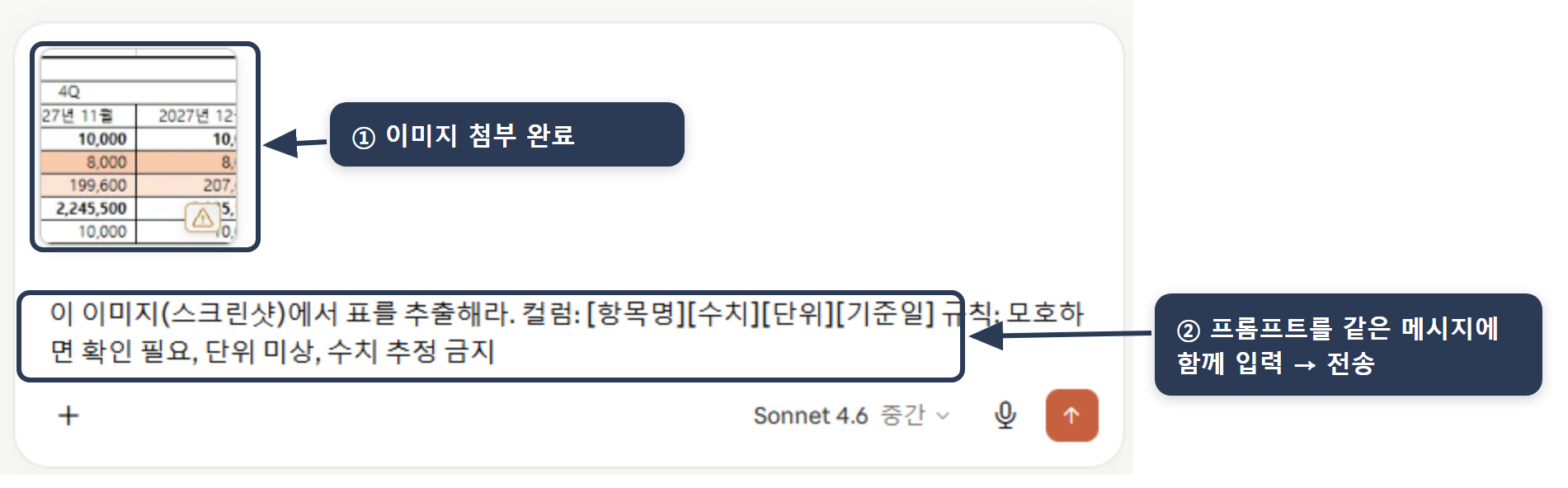
이 프롬프트의 심장은 맨 아래 세 줄, 즉 "확인 필요" · "단위 미상" · "수치를 추정·보정하지 말 것" 입니다. 텍스트는 AI가 원문을 그대로 읽지만, 이미지는 AI가 잘못 읽은 숫자를 그럴듯하게 채워 넣을 위험이 큽니다. 이 세 줄이 바로 그 위험을 막아 줘요 — 그래서 이미지에서는 텍스트일 때보다 오히려 더 중요합니다.
이 프롬프트의 기본 구조와 각 규칙이 왜 필요한지(텍스트에서 표를 뽑는 본 설명)는 → 표·데이터에서 다룹니다. 여기서는 그 구조를 그대로 가져와 이미지에 특화된 부분만 짚습니다.
📎 이미지를 올리는 방법(첨부 버튼·용량 한도)은 이 글 범위가 아니에요 → 파일 올려서 시키기 또는 처음이라면 여기부터를 참고하세요.
3단계 — 더 잘 뽑히는 이미지 만들기
같은 표라도 이미지 품질에 따라 결과가 크게 달라집니다. AI가 표를 잘 못 뽑는다면, 프롬프트보다 이미지부터 확인하는 편이 빠를 때가 많아요. 두 경우로 나눠 기억하세요.
화면을 옮길 때 — 폰으로 찍지 말고 캡처하세요. 모니터를 폰 카메라로 찍으면 화면 반사와 줄무늬가 끼어듭니다. 기기의 스크린샷(캡처) 기능을 쓰면 선명도가 완전히 달라요.
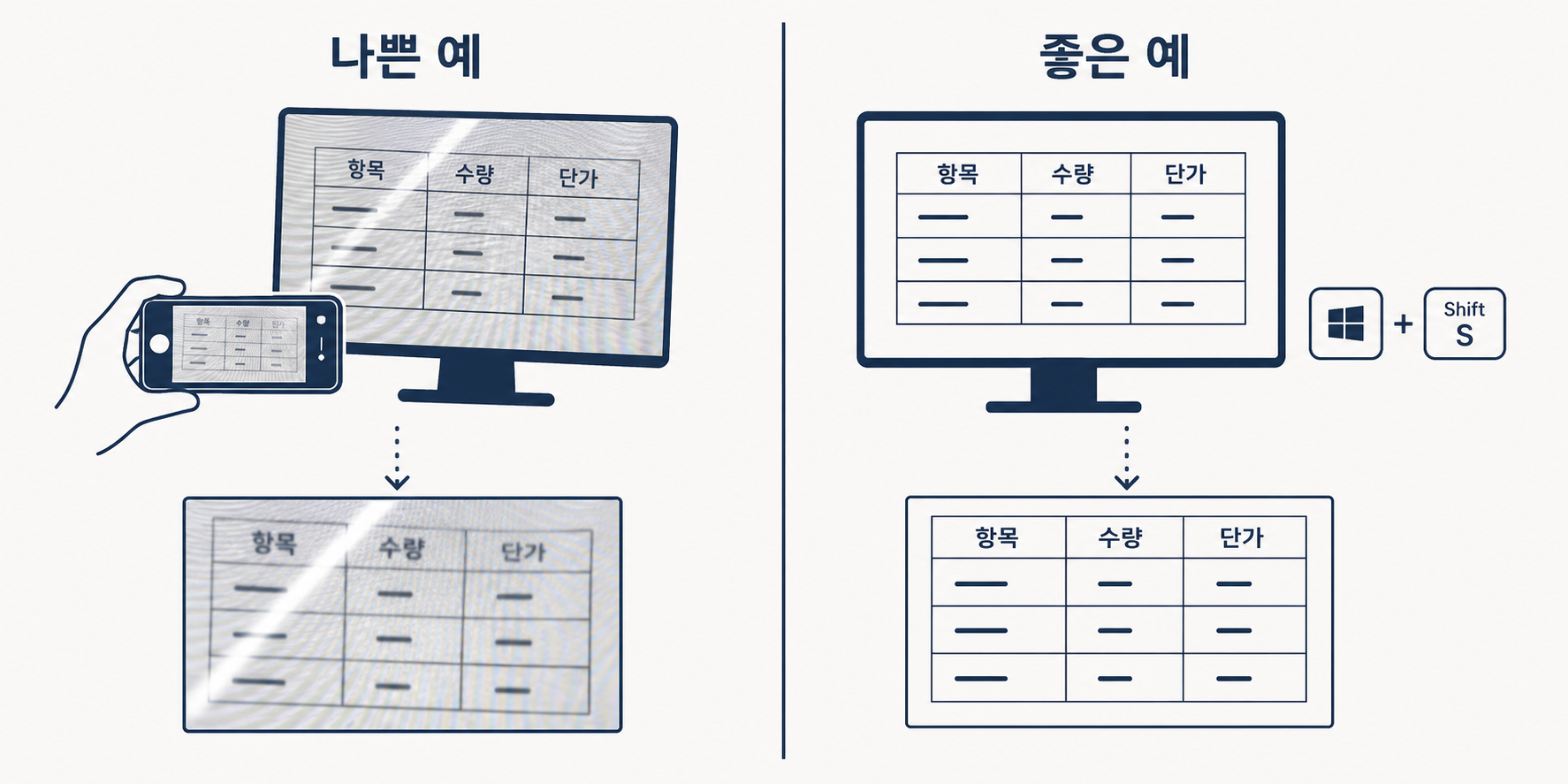
종이·화이트보드를 찍을 때 — 정면에서, 그림자 없이. 비스듬히 찍거나 흔들리면 글자가 기울어져 오인식이 늘어납니다. 가능한 한 직각(정면)으로, 그림자·반사가 없는 밝은 조명에서, 표 전체가 잘리지 않게 담으세요.
스캔본은 해상도를 충분히 높이세요. 흐릿한 스캔은 AI가 글자를 읽기 가장 어려워하는 1순위입니다.
→ 다음은 이미지에서 특히 자주 틀리는 숫자들입니다.
4단계 — 이 숫자들은 특히 의심하세요
AI가 이미지 속 글자를 읽는 방식(OCR)에는 잘 알려진 약점이 있습니다. 표 안에서 특히 자주 나타나는 오인식 패턴이에요. 결과를 받으면 이 목록부터 훑으세요.
- 0(영) ↔ O(대문자 오) —
10,000이1O,OOO로,A0123이AO123으로 바뀌어요. 금액·코드에서 자주 섞입니다. - 1(일) ↔ l(소문자 엘) —
1,200이l,200으로 읽히곤 합니다. - 소수점·자릿수 구분자 —
3.14가314로,1,500이1500이나1·500으로 어긋납니다. 비율·단가·금액 단위가 통째로 달라질 수 있어요. - 흐릿하거나 기울어진 글자 — 품질이 낮을수록 오인식이 늘어납니다.
- 손글씨 — 인쇄체보다 오인식이 크게 늘어요. 금액·수량·날짜처럼 중요한 숫자는 반드시 원본과 하나씩 대조하세요.
- 배경 무늬·워터마크·줄 겹침 — 글자와 배경이 섞이면 읽기 어려워집니다.
이 패턴들을 다음 검증 단계의 우선 체크 목록으로 그대로 쓰세요.
→ 다음은 뽑은 표를 원본과 대조하는 마지막 단계입니다.
5단계 — 원본과 한 칸씩 대조하기
이미지에서 뽑은 표는 대조 없이 그대로 쓰면 안 됩니다. 텍스트에서 뽑을 때보다 오류 위험이 더 크거든요. 왜 AI가 그럴듯하게 틀리는지(환각 개념)는 → 환각과 검증에서 다루고, 여기서는 이미지 표를 보낼 때 짚을 순서만 정리합니다.
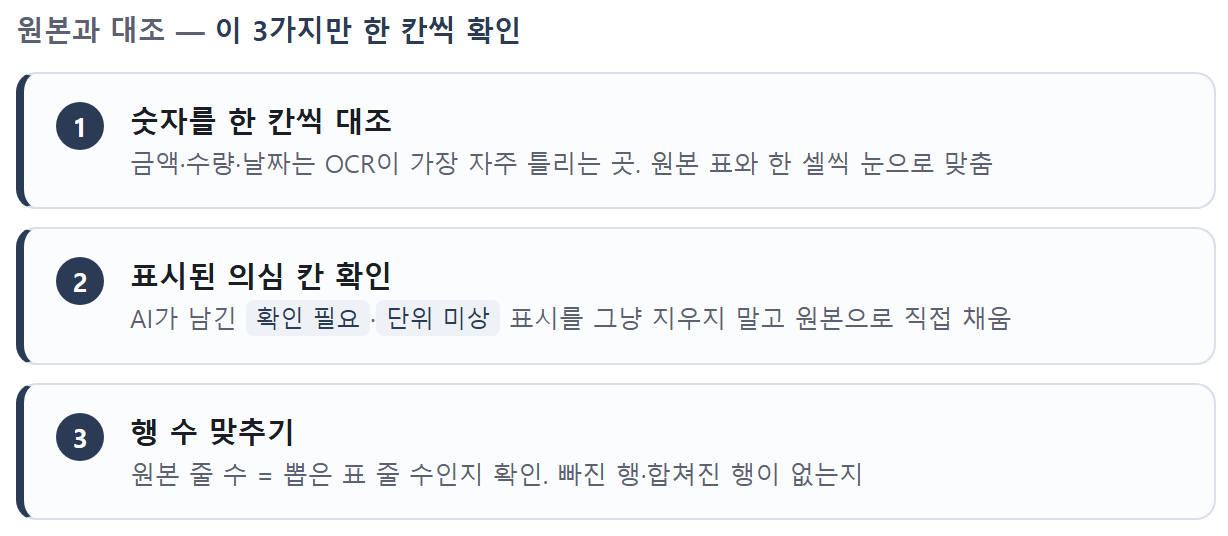
- 숫자를 한 칸씩 원본 이미지와 비교 — 특히 금액·수량·날짜·코드. 위 4단계의 오인식 패턴이 끼어 있는지 확인하세요.
- "확인 필요" · "단위 미상" 표시를 확인 — 이 표시가 남아 있으면 AI가 거기서 멈춘 것, 곧 사람이 채울 자리예요. 오히려 표시 없이 값이 다 채워졌다면 더 의심하세요.
- 행 수를 맞춰 보기 — 이미지 속 행 수와 뽑힌 행 수가 같은지. AI가 행을 빠뜨리거나 두 줄을 한 줄로 합칠 수 있어요.
이 세 가지만 짚으면 충분합니다. 세 안전 규칙을 넣어 둔 덕분에, 어디를 의심해야 하는지가 눈에 보이거든요.
→ 다음은 자주 막히는 지점과 빠른 해결법입니다.
6단계 — 자주 막히는 곳 해결하기
- "숫자를 잘못 읽었어요" — 4단계 오인식 패턴을 먼저 확인하세요. 이미지 품질(밝기·기울기·선명도)을 개선해 다시 시도하고, 손글씨라면 직접 입력이 더 빠를 수 있어요.
- "표가 아예 안 나와요" — AI가 이미지를 읽지 못한 경우예요(품질이 너무 낮거나 표 경계가 불분명한 경우). 스크린샷이라면 폰 카메라 대신 기기의 캡처 기능을 쓰세요.
- "이미지가 아니라 파일 내용으로 처리됐어요" — 이미지를 첨부(클립 버튼)로 직접 올리세요. 이미지 경로를 텍스트로 타이핑하면 안 됩니다.
이걸로 끝입니다. 사진·캡처 속에 갇혀 있던 표가 믿고 쓸 수 있는 데이터로 나왔습니다.
이어서 해보기
사진 속 표 때문에 막힌 사람이 떠오른다면, 오늘 익힌 세 가지 검증 순서를 한 입 나눠줘 봐.