아빠의 업무 한 입 · 이메일
메일 한 통 쓰는데 첫 문장부터 막히는 날이 있지. 일정 변경 요청도, 사과도, 미팅 제안도 말투 하나 잘못 고르면 어쩌나 싶어서 아빠도 보내기 버튼 앞에서 오래 머뭇거렸어.
그런데 종류마다 다른 문장을 외울 필요는 없더라. 골격 프롬프트 하나를 복사해 두고 목적: 한 줄만 바꾸면 대부분의 업무 메일 초안은 금방 만들 수 있어. 어떤 AI 채팅창을 쓰든 방식은 같아.
대신 AI가 빈 회사명이나 날짜를 그럴듯하게 채울 수 있으니, 초안은 빠르게 받고 사실은 네가 확인하자. 마지막 확인은 네 몫이야.
🟢 3가지(비밀번호·키 / 나·남의 개인정보 / 회사 기밀)만 빼면, 업무 자료는 대부분 넣어도 됩니다. → 안전하게 쓰는 법
1단계 — 골격 프롬프트 복사하기
이 프롬프트가 정본입니다. 그대로 복사해 AI 채팅창에 붙여넣고, 대괄호 [ ] 부분만 내 상황으로 채우세요.
역할: 너는 한국 비즈니스 이메일 작성을 돕는 어시스턴트다.
맥락: 수신자는 [회사명] [직함] [이름]. 우리와의 관계는 [거래처/협력사/사내 타부서/신규 컨택].
목적: [예: 일정 변경 양해 요청 / 자료 회신 지연 사과 / 미팅 제안]
포함할 내용:
- [핵심 메시지 1]
- [핵심 메시지 2]
톤: 정중하되 과도한 격식은 금지. 200~250자.
형식: 제목 / 본문 / 서명(빈 칸).
주의: 회사명·금액·일정·날짜는 임의로 지어내지 말고,
      입력에 없으면 반드시 [대괄호 placeholder]로 남겨라.
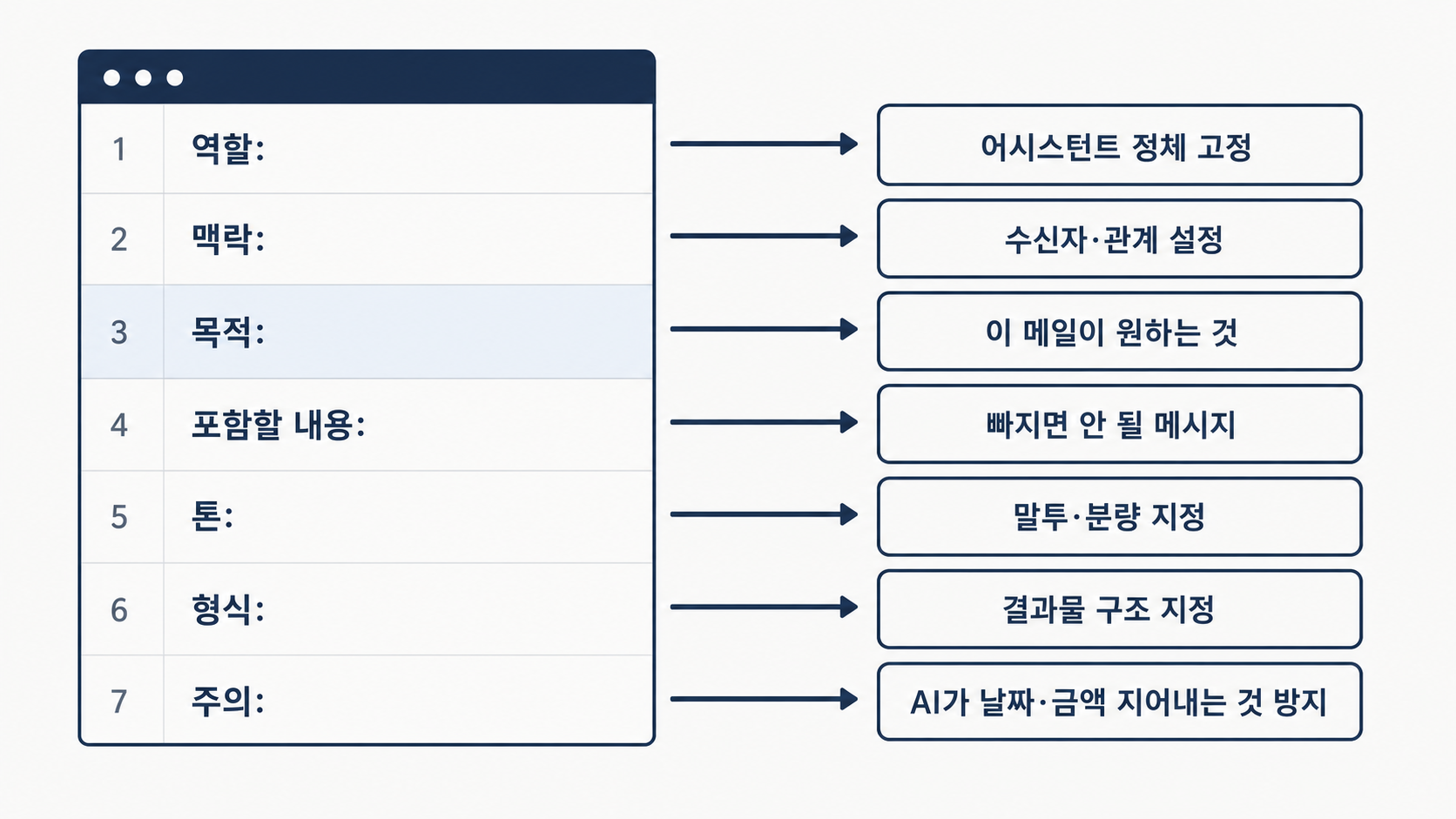
각 줄은 이렇게 읽으세요. 역할·맥락은 누구에게 보내는 메일인지, 목적은 이 메일로 무엇을 원하는지, 포함할 내용은 빠지면 안 되는 메시지, 톤·형식은 결과물의 모양을 정합니다. 맨 아래 주의 줄만큼은 꼭 남겨 두세요 — AI가 회사명·금액·날짜를 그럴듯하게 지어내는 것을 막아 줍니다(4단계에서 다시 설명).
→ 다음은 이 골격 하나로 거의 모든 메일을 쓰는 핵심 요령입니다.
2단계 — 목적 한 줄만 바꾸기
이 가이드의 핵심은 딱 하나예요. 메일 종류가 바뀌어도 프롬프트는 그대로 두고, 목적: 한 줄만 바꾸면 됩니다. 어떤 메일을 보내든 아래처럼 한 줄만 갈아 끼우면 같은 골격으로 다 만들 수 있어요.
- 일정 변경 요청 →
목적: 일정 변경 양해 요청 - 회신 지연 사과 →
목적: 자료 회신 지연 사과 - 미팅 제안 →
목적: 다음 주 미팅 일정 제안 - 자료 요청 →
목적: 검토 자료 요청 - 감사 메일 →
목적: 미팅 참석에 대한 감사 인사
목적: 줄만 바꿔 넣고 포함할 내용에 핵심 메시지 한두 개만 적으면, 나머지(제목·인사말·맺음말)는 AI가 비즈니스 메일 형식에 맞춰 채워 줍니다.
→ 다음은 사과 메일·영문 메일처럼 한두 줄만 더 손보는 경우입니다.
3단계 — 사과·영문 메일로 변형하기
기본 골격에서 한두 줄만 더하면 까다로운 상황도 커버됩니다. 골격 전체를 다시 쓸 필요 없이 해당 줄만 바꾸세요.
① 사과 메일 — 톤: 줄에 한 문장을 더합니다.
톤: 정중하되 과도한 격식은 금지. 200~250자. 잘못은 명확히 인정하되 변명·책임 전가는 금지.
사과 메일은 변명이 들어가는 순간 사과가 아니게 됩니다. 위 한 줄이 그걸 막아 줘요.
② 영문 메일 — 형식: 줄을 이렇게 바꿉니다.
형식: 먼저 한국어로 초안을 쓰고, 그 다음 영문으로 번역해줘.
      직역체는 피하고 자연스러운 비즈니스 영어 표현을 써줘.
      한국어·영어 두 버전을 모두 보여줘.
한국어로 먼저 쓰게 하면 내용을 눈으로 확인한 뒤 영문을 받을 수 있어, 어색한 직역체를 거를 수 있습니다.
🧰 "톤이 너무 딱딱하거나, 반대로 너무 가벼워요"
두 가지 방법이 있습니다.
- 잘 쓴 메일을 같이 붙여넣기 — 실제로 톤이 좋았던 우리 회사 메일 1~2통을 함께 붙여넣고 "이 참고 메일의 톤과 문장 길이만 따라서 써줘(표현은 그대로 베끼지 말고)"라고 하세요. 말로 설명하는 것보다 예시 한 통이 훨씬 정확합니다.
- 톤 줄을 구체화하기 — "정중하되" 대신 "거래처에 보내는 공식 메일 톤", "마케팅팀 김OO 과장님께 보내는 정중한 사내 메일 톤"처럼 받는 사람과 상황을 콕 집어 적으세요.
→ 다음은 보내기 전 마지막, 확인입니다.
4단계 — 보내기 전 확인하기
AI가 써 준 메일은 그대로 보내지 마세요. 이메일에서 가장 위험한 곳은 회사명·수신자 실명·직함·금액·일정·날짜입니다. AI는 이런 빈칸을 그럴듯한 가짜로 채우기도 하거든요(환각).
🧰 "AI가 빈칸을 그럴듯하게 지어내요"
입력에 없는 회사명·금액·날짜를 AI가 임의로 만들어 넣는 현상입니다. 두 가지로 막으세요.
주의:줄을 꼭 넣기 — 1단계 골격 맨 아래의 "임의로 지어내지 말고, 없으면 대괄호로 남겨라" 줄이 이 역할을 합니다. 그러면 AI가 모르는 값은[회사명]처럼 대괄호로 비워 둡니다.- 보내기 전
[전수 검색 — 본문에서 여는 대괄호[를 찾기(Ctrl+F)로 전부 검색해, 남아 있는 대괄호를 실제 값으로 채웠는지 확인하세요. 대괄호가 하나도 없으면 통과입니다.
마지막으로 사람 눈으로 두 가지만 짚으세요.
- 사실 확인 — 회사명·금액·일정·날짜가 실제와 맞는지 원본(메일 원문, 캘린더·견적서, 담당자)과 대조합니다. AI가 채운 값은 그럴듯해도 그대로 믿지 마세요.
- 직함·소속 확인 — 받는 사람의 직함과 소속은 한 글자만 틀려도 결례가 됩니다. "과장"인지 "차장"인지, 소속 부서가 맞는지 보내기 직전에 다시 확인하세요.
이 두 가지만 맞으면 안심하고 보내도 됩니다. 이걸로 끝입니다. 메일 한 통이 몇 분 만에 완성됐습니다.
이어서 해보기
- 📄 긴 메일 스레드에서 핵심만 뽑기 → 요약 클러스터
- 📋 회의 내용을 정리해 메일로 공유하기 → 회의록 클러스터
- 📊 메일에 넣을 표 만들기 → 표·데이터 클러스터
- 🌐 받은 영문 메일 번역하기 → 번역 클러스터
오늘 만든 골격 프롬프트, 옆에서 메일 첫 문장으로 헤매는 사람에게도 한 입 나눠줘 봐.