아빠의 업무 한 입 · 요약
수십 장짜리 보고서나 PDF를 받으면 첫 장부터 차례로 읽어야 할 것 같지. 아빠도 중요한 문서를 놓칠까 봐 처음부터 끝까지 붙들고 있다가, 정작 무엇을 결정해야 하는지는 흐릿해진 적이 많았어.
AI에게 "요약해줘" 한마디만 던지지 않고 3단계로 나눠 부탁하면, 긴 문서도 한 화면에 들어오는 요약으로 정리할 수 있어. 아래 프롬프트 하나면 어떤 AI 채팅창에서도 같은 방식으로 처리돼.
요약은 원문을 대신하는 최종본이 아니라 어디를 자세히 읽을지 알려 주는 지도야. 인용구와 숫자는 원문에서 다시 맞춰 보자. 마지막 확인은 네 몫이야.
🟢 3가지(비밀번호·키 / 나·남의 개인정보 / 회사 기밀)만 빼면, 업무 자료는 대부분 넣어도 됩니다. → 안전하게 쓰는 법
1단계 — 원문 넣기
요약할 문서를 AI 채팅창에 넣습니다. 텍스트는 그대로 복사해 붙여넣고, 보고서·논문은 PDF 파일째 올려도 됩니다. 분량이 길어도 일단 넣어 보세요.
문제가 자주 생기는 곳이라, 막힐 때를 위한 메모를 먼저 둘게요.
🧰 "PDF를 못 본대요"
세 가지 중 하나일 때가 많습니다.
- 용량이 큼 — 한 파일이 약 30MB를 넘으면 안 올라갑니다. 챕터·구간별로 나눠서 올리세요.
- 페이지가 너무 많음 — 그림·표까지 보는 시각 분석은 약 100페이지가 한도입니다. 나눠 올리거나, 텍스트만 복사해 붙여넣으면 더 길어도 됩니다.
- 스캔본이라 글자가 없음 — 사진처럼 찍힌 PDF는 AI가 글자를 못 읽습니다. 먼저 OCR(글자 인식)로 텍스트가 있는 PDF로 바꾼 뒤 올리세요.
→ 다음은 이 글의 핵심, 3단계 요약을 부탁하는 차례입니다.
2단계 — 3단계로 요약하기
이 프롬프트가 정본입니다. 그대로 복사해 원문 아래(또는 파일을 올린 채팅창)에 붙여넣으세요.
이 문서를 3단계로 요약해줘.
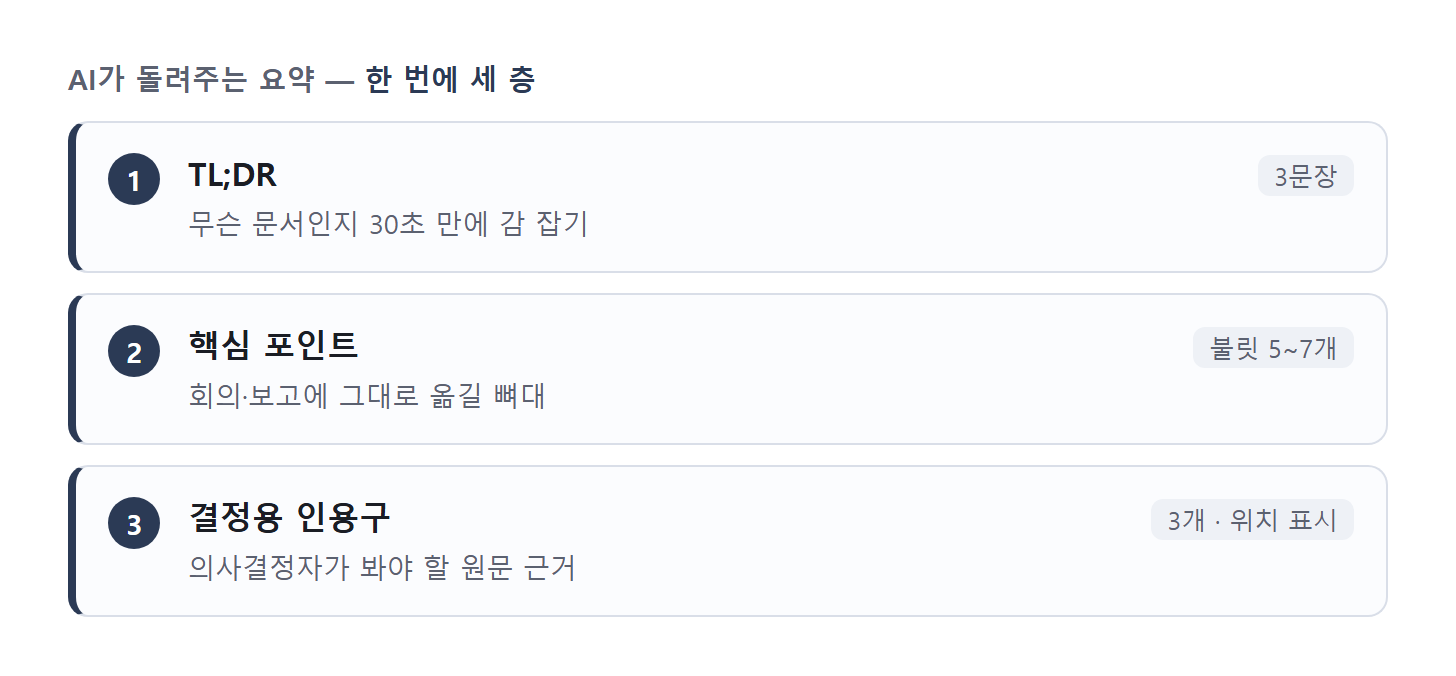
① TL;DR (3문장)
② 핵심 포인트 (불릿 5~7개)
③ 의사결정자가 봐야 할 인용구 3개 (페이지/위치 표시)

본문에 수치가 있으면 정확히 그대로 옮기고, 추론한 수치는 "추정"이라고 명시해줘.
원문에 없는 내용은 "원문에 없음"으로 표시해줘.
이렇게 나누는 이유가 있어요. ①번은 30초 안에 무슨 문서인지 감을 잡게 해 주고, ②번은 회의나 보고에 그대로 옮길 수 있는 뼈대가 되고, ③번은 "그래서 누가 무엇을 결정해야 하나"를 원문 근거와 함께 짚어 줍니다. 마지막 두 줄("추정"·"원문에 없음" 표시 규칙)은 뒤에서 설명할 검증을 훨씬 쉽게 만들어 주니 빼지 마세요.
→ 다음은 문서가 아주 길거나, 받는 사람이 임원일 때 쓰는 변형입니다.
3단계 — 상황에 맞게 바꾸기
기본 프롬프트를 두 가지 상황에 맞춰 살짝만 바꾸면 됩니다.
① 문서가 너무 길 때 — 한 번에 다 안 들어가면, 챕터별로 먼저 1단계 요약을 받은 뒤 그걸 모아 종합합니다.
이 문서를 챕터(또는 장)별로 먼저 각각 3문장으로 요약해줘.
그 다음, 챕터 요약들을 모아 위의 3단계(①TL;DR ②핵심 포인트 ③인용구)로 종합 요약해줘.
🧰 "긴 문서를 한 번에 못 읽어요"
AI가 한 번에 기억할 수 있는 분량(컨텍스트 윈도우)을 넘으면 앞부분을 놓칩니다. 위처럼 챕터별 요약 → 종합 요약 2단계로 끊어 주면 해결됩니다. 1단계에서 받은 챕터 요약들을 한곳에 모아 2단계 입력으로 다시 넣는 게 핵심이에요.
② 받는 사람이 임원일 때 — 인용구 3개 대신, 결정에 가장 중요한 한 줄만 뽑게 합니다.
이 문서를 3단계로 요약해줘.
① TL;DR (3문장)
② 핵심 포인트 (불릿 5~7개)
③ 인용구 대신, 의사결정에 가장 영향이 큰 한 줄 1개만

수치는 원문 그대로, 추론은 "추정", 원문에 없으면 "원문에 없음"으로 표시해줘.
→ 다음은 보내기 전 마지막, 검증입니다.
4단계 — 원문과 맞춰 보기
요약본을 그대로 믿고 보내지 마세요. AI는 그럴듯하지만 틀린 내용을 만들어내기도 하는데(환각), 특히 인용구와 페이지 번호는 환각이 자주 나는 영역입니다. 다행히 2단계 프롬프트에 검증을 쉽게 만드는 장치를 넣어 뒀습니다.
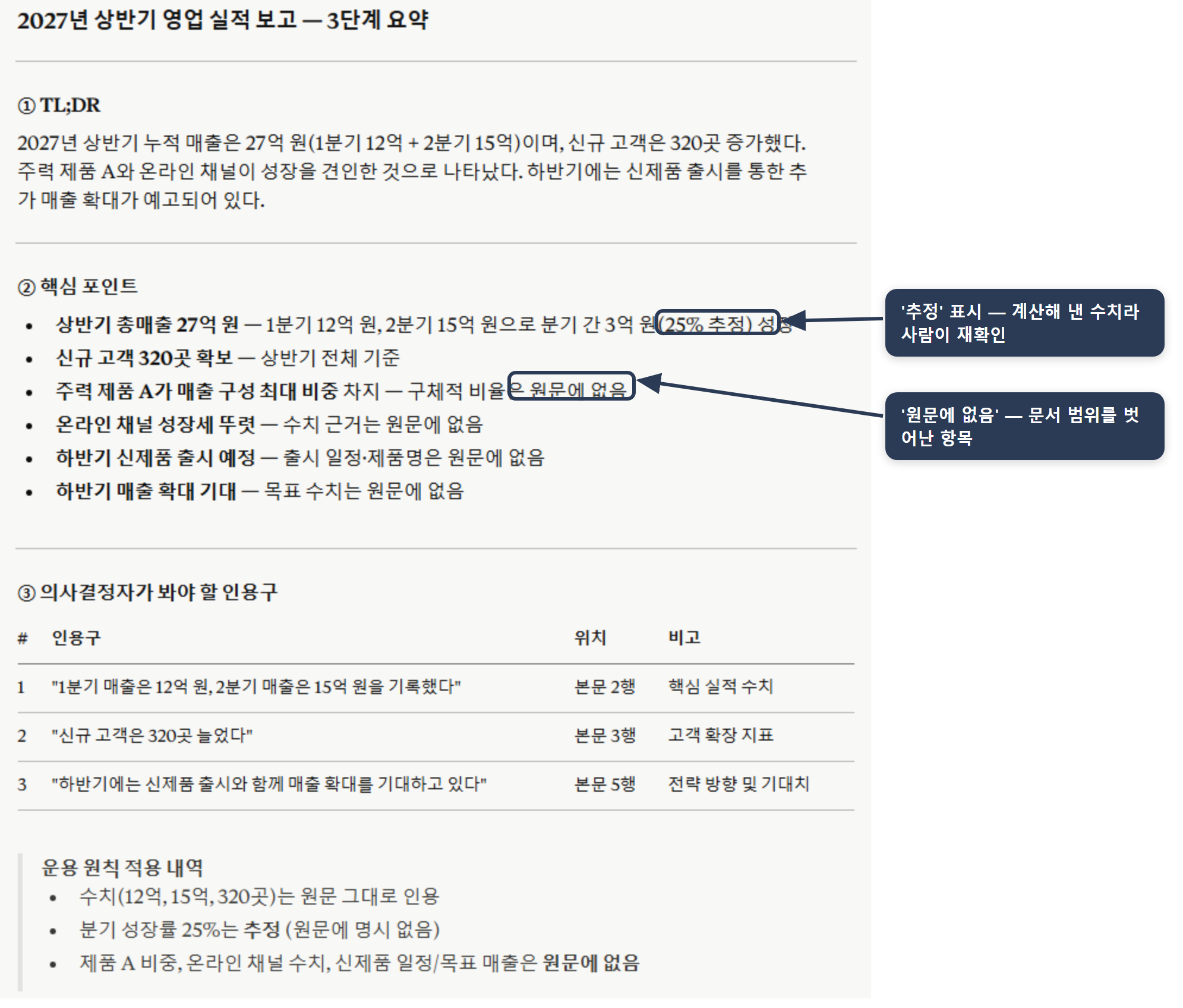
- 인용구·페이지부터 본다 — ③번에 나온 인용구 3개와 페이지 번호를 원문에서 직접 찾아 한 글자씩 맞춰 보세요. 여기만 맞으면 대부분 안심해도 됩니다.
- "추정" 표시를 확인한다 — 수치 옆에 "추정"이 붙어 있으면, 그 숫자는 AI가 계산·추론한 것이니 원문 수치와 다시 대조하세요.
- "원문에 없음"이 적절한지 본다 — 핵심 항목에 이 표시가 많다면, 문서가 잘렸거나(1단계 용량·페이지 문제) 질문이 원문 범위를 벗어난 것입니다.
확인할 게 많다면, AI에게 대조표를 만들게 하면 더 빠릅니다.
위 요약에서 쓴 수치와 인용구를 표로 정리해줘.
각 항목마다 [원문 위치] [원문 표현] [요약에 반영한 표현]으로 나눠서 보여줘.
원문에서 확인할 수 없는 내용은 "원문에 없음"으로 표시해줘.
이 세 가지만 짚으면 충분합니다. "추정"·"원문에 없음" 규칙을 지키게 한 덕분에, 어디를 의심해야 하는지가 눈에 보이거든요.
이걸로 끝입니다. 수십 장짜리 문서가 한 화면 요약이 됐습니다.
이어서 해보기
- 📧 요약본을 메일로 정리해 보내기 → 이메일 클러스터
- 📋 회의 자료를 회의록 형태로 정리하기 → 회의록 클러스터
- 📊 요약한 수치를 표로 정리하기 → 표·데이터 클러스터
- 🌍 요약본을 외국어 보고서로 바꾸기 → 번역 클러스터
오늘 쓴 3단계 요약법, 긴 문서 앞에서 막막해하는 사람에게도 한 입 나눠줘 봐.